
Coupez votre micro
dans toutes les apps.
On vous pose une question et la réunion est cachée derrière votre travail ? Une touche et vous êtes en direct, où que vous soyez. MicOff coupe le micro du Mac lui-même : toutes les apps d'appel suivent.
Télécharger sur le Mac App StoreGratuit · macOS 14 ou ultérieur · Pro à 3,99 $ US, une seule fois
 Ana
Ana Ben
Ben Marc
Marc Vous
Vous
Fonctions
Un bouton sourdine pour tout votre Mac.
Fini de chercher la bonne fenêtre en pleine phrase. MicOff fonctionne pareil dans toutes les apps, car il coupe le micro, pas l'app.
Un clic dans la barre des menus
Cliquez sur le micro près de l'horloge pour le couper. Recliquez pour parler. Clic droit pour tout le reste.
Répondez sans chercher
Une question pendant que vous êtes dans une autre app ? Appuyez sur ⇧⌘M là où vous êtes. Inutile de fouiller pour trouver la réunion. Choisissez vos touches.
Un point rouge quand vous êtes en direct
Une aile noire avec un point rouge sort de l'encoche tant que votre micro est actif. Cliquez dessus pour le couper. Les Mac sans encoche affichent une petite pastille flottante.
Appuyer pour parler
Maintenez une touche pour parler ; relâchez et le micro est coupé. Ou l'inverse : maintenez pour couper le temps de tousser.
Entendez le changement
Un « pop » discret quand vous coupez, un « tink » quand vous réactivez. Pas besoin de regarder.
Jamais en direct par surprise
Démarrez chaque session micro coupé, et les nouveaux micros (écouteurs qui se connectent) sont coupés eux aussi tant que vous l'êtes.
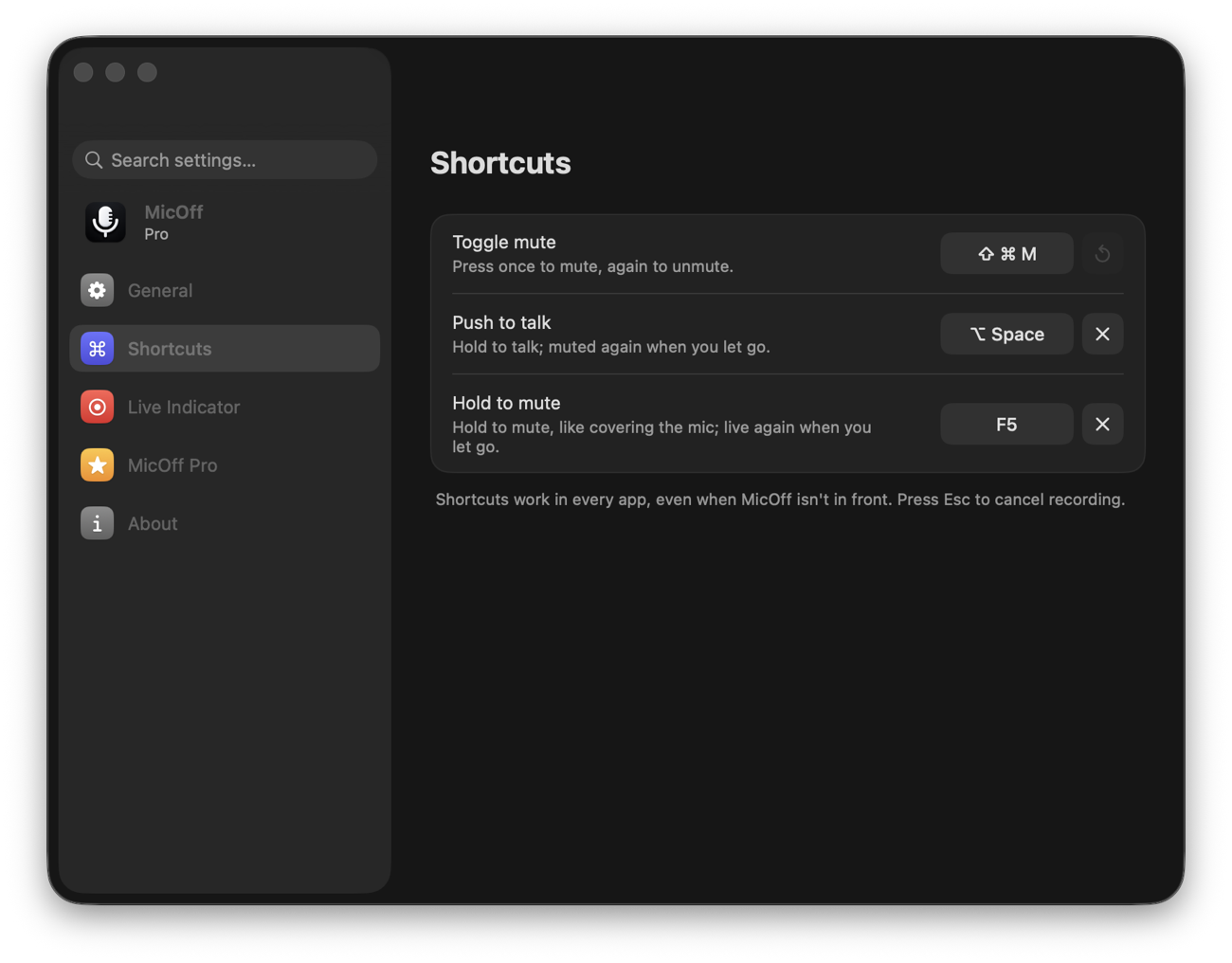
Raccourcis
Vos touches, vos règles.
- Couper / réactiver. Appuyez une fois pour couper, une seconde fois pour réactiver.
- Appuyer pour parler. Maintenez pour parler, comme un talkie-walkie.
- Maintenir pour couper. Maintenez pour couvrir le micro ; relâchez et vous revoilà.
- Aucune autorisation en plus. Les raccourcis fonctionnent sans l'accès Accessibilité.
Indicateur en direct
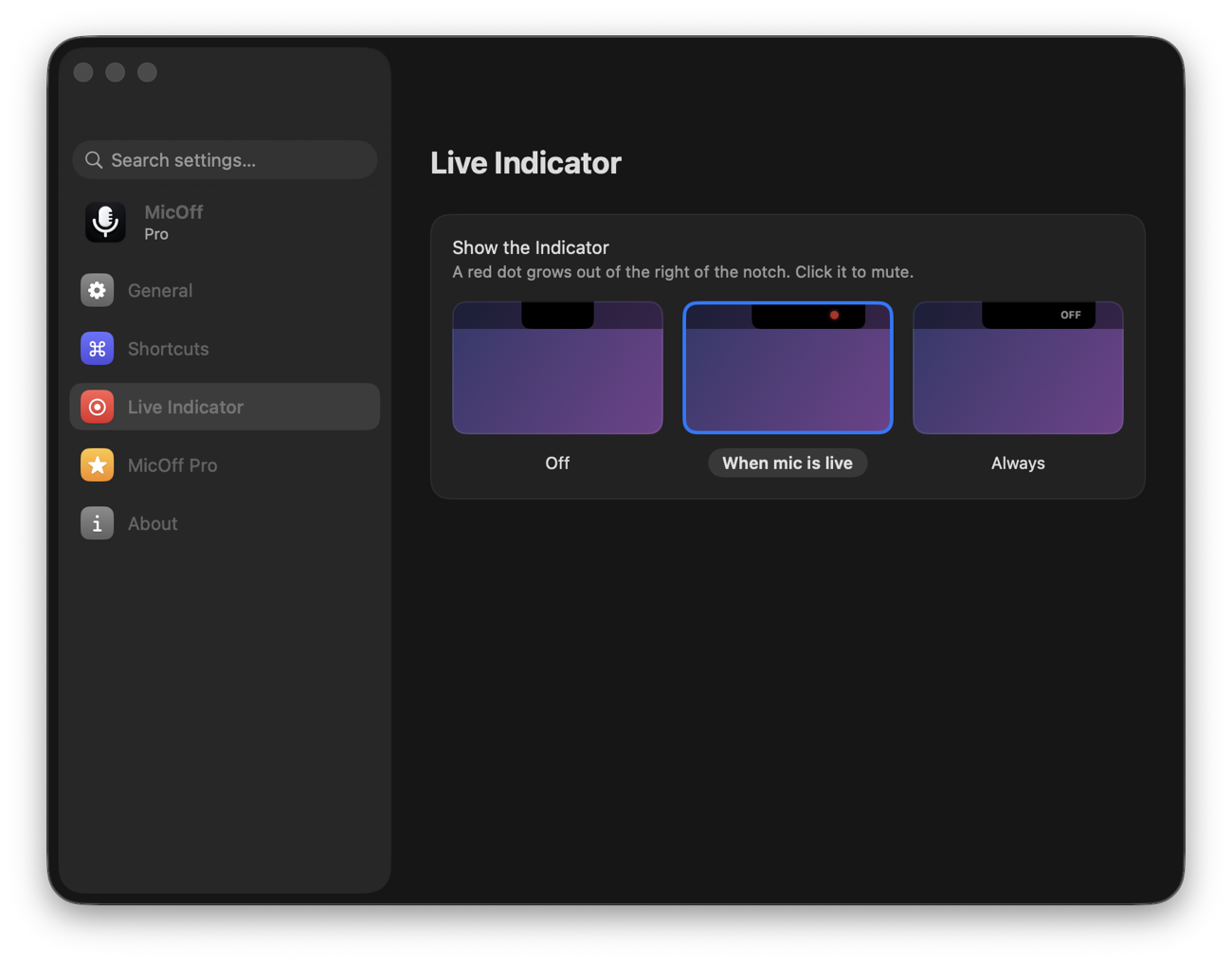
Votre encoche, à votre façon.
- Quand le micro est actif. Le point n'apparaît que lorsque c'est utile.
- Toujours. Voyez « OFF » aussi quand le micro est coupé.
- Désactivé. Juste l'icône de la barre des menus.
- Impossible à couper ? Certains micros USB n'ont pas de commande de sourdine ; MicOff vous prévient au lieu de faire semblant.
Tarif
Couper le micro est gratuit. Pro fait le reste.
Pro est un achat unique, sans abonnement. Essayez toutes les fonctions Pro gratuitement pendant 14 jours.
MicOff
- Coupez le micro depuis la barre des menus en un clic
- Démarrez chaque session micro coupé
- Alertes pour les micros impossibles à couper
- S'ouvre à la connexion
MicOff Pro
- Raccourcis clavier dans toutes les apps
- Appuyer pour parler et maintenir pour couper
- L'indicateur en direct près de l'encoche
- Sons de sourdine
- Changez de micro depuis la barre des menus
Prix en dollars américains ; l'App Store affiche le prix de votre pays.
Assistance
Vos questions, nos réponses.
Comment MicOff coupe-t-il le micro dans toutes les apps à la fois ?
Il actionne la sourdine du périphérique d'entrée de votre Mac, celle qu'utilise macOS. Les apps continuent de tourner, mais tout ce qu'elles reçoivent du micro, c'est du silence. Pour les micros sans sourdine, le volume d'entrée est mis à zéro puis rétabli quand vous réactivez.
Fonctionne-t-il avec Zoom, Google Meet, Teams, FaceTime et Discord ?
Oui. MicOff ne dialogue pas avec les apps : il coupe le micro qui se trouve en dessous, donc il fonctionne avec toute app qui utilise le micro du Mac. Le bouton sourdine de l'app peut rester affiché comme actif, mais elle n'entend rien.
MicOff enregistre-t-il ou écoute-t-il ce que je dis ?
Non. MicOff n'ouvre, n'enregistre et n'écoute jamais votre micro, et ne demande pas l'autorisation d'y accéder. Il modifie seulement le réglage de sourdine du périphérique. Pas de compte, pas de statistiques, pas d'accès réseau. Consultez la politique de confidentialité.
Il indique que mon micro ne peut pas être coupé.
Quelques micros USB et virtuels n'offrent à macOS ni sourdine ni volume d'entrée : rien en dehors de l'app ne peut donc les couper. MicOff vous prévient au lieu de prétendre que votre micro est coupé. Utilisez la sourdine de votre app d'appel, ou un micro avec sourdine physique.
Je ne vois pas MicOff dans la barre des menus.
Quand la barre des menus est pleine, macOS cache derrière l'encoche les icônes qui ne tiennent pas. Rouvrez MicOff depuis Applications ou Spotlight : sa fenêtre s'affiche avec les mêmes commandes et signale si l'icône est masquée. Votre raccourci fonctionne dans tous les cas.
Que se passe-t-il quand je quitte MicOff ?
Votre micro est réactivé, pour qu'il ne reste jamais coupé sans rien à l'écran pour le signaler.
Comment restaurer MicOff Pro sur un autre Mac ?
Ouvrez les réglages de MicOff, choisissez MicOff Pro et cliquez sur Restaurer. Pro est lié à votre compte Apple, et le Partage familial est pris en charge.
Autre chose ? Écrivez à support@micoff.app. Une vraie personne lit chaque message.