
Silencie o microfone
em todos os apps.
Alguém faz uma pergunta e a reunião está escondida atrás do seu trabalho? Aperte uma tecla e você está ao vivo, onde estiver. O MicOff silencia o próprio microfone do Mac, então todos os apps de chamada acompanham.
Baixar na Mac App StoreGrátis · macOS 14 ou posterior · Pro por US$ 3,99, pagamento único
 Ana
Ana Ben
Ben Marc
Marc Você
Você
Recursos
Um botão de mudo para o Mac inteiro.
Chega de procurar a janela certa no meio da frase. O MicOff funciona igual em todos os apps, porque silencia o microfone, não o app.
Um clique na barra de menus
Clique no microfone ao lado do relógio para silenciar. Clique de novo para falar. Clique com o botão direito para o resto.
Responda sem procurar
Perguntaram algo enquanto você está em outro app? Aperte ⇧⌘M onde estiver. Sem caçar a janela da reunião. Escolha suas teclas.
Um ponto vermelho quando você está ao vivo
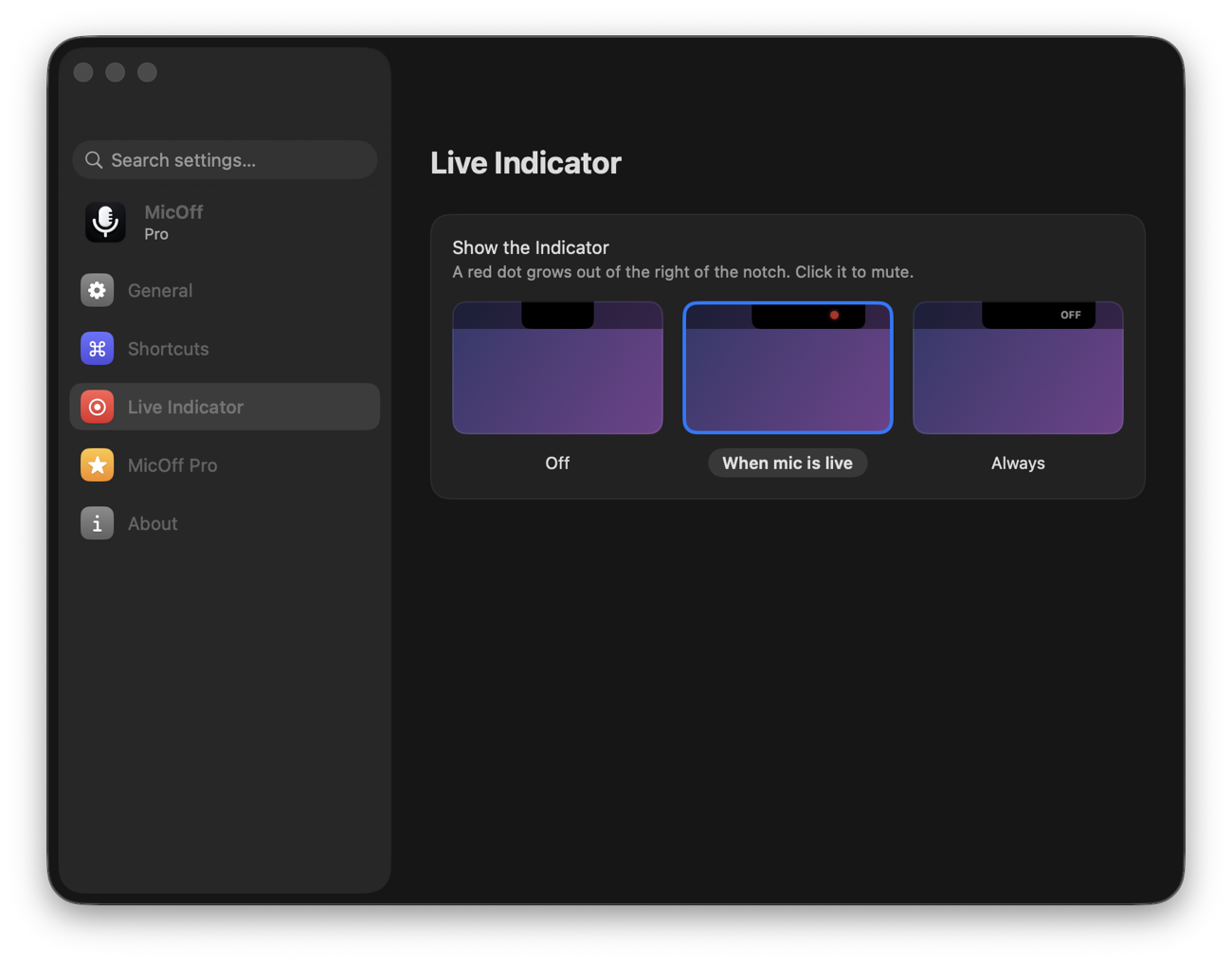
Uma aba preta com um ponto vermelho surge do entalhe enquanto o microfone está ativo. Clique nela para silenciar. Macs sem entalhe ganham uma pequena pílula flutuante.
Aperte para falar
Segure uma tecla para falar; solte e volta ao mudo. Ou o contrário: segure para silenciar enquanto tosse.
Ouça a troca
Um “pop” suave ao silenciar e um “tink” ao ativar. Nem precisa olhar.
Nunca ao vivo sem querer
Comece cada sessão no mudo, e microfones novos (fones conectando) também ficam no mudo enquanto você estiver.
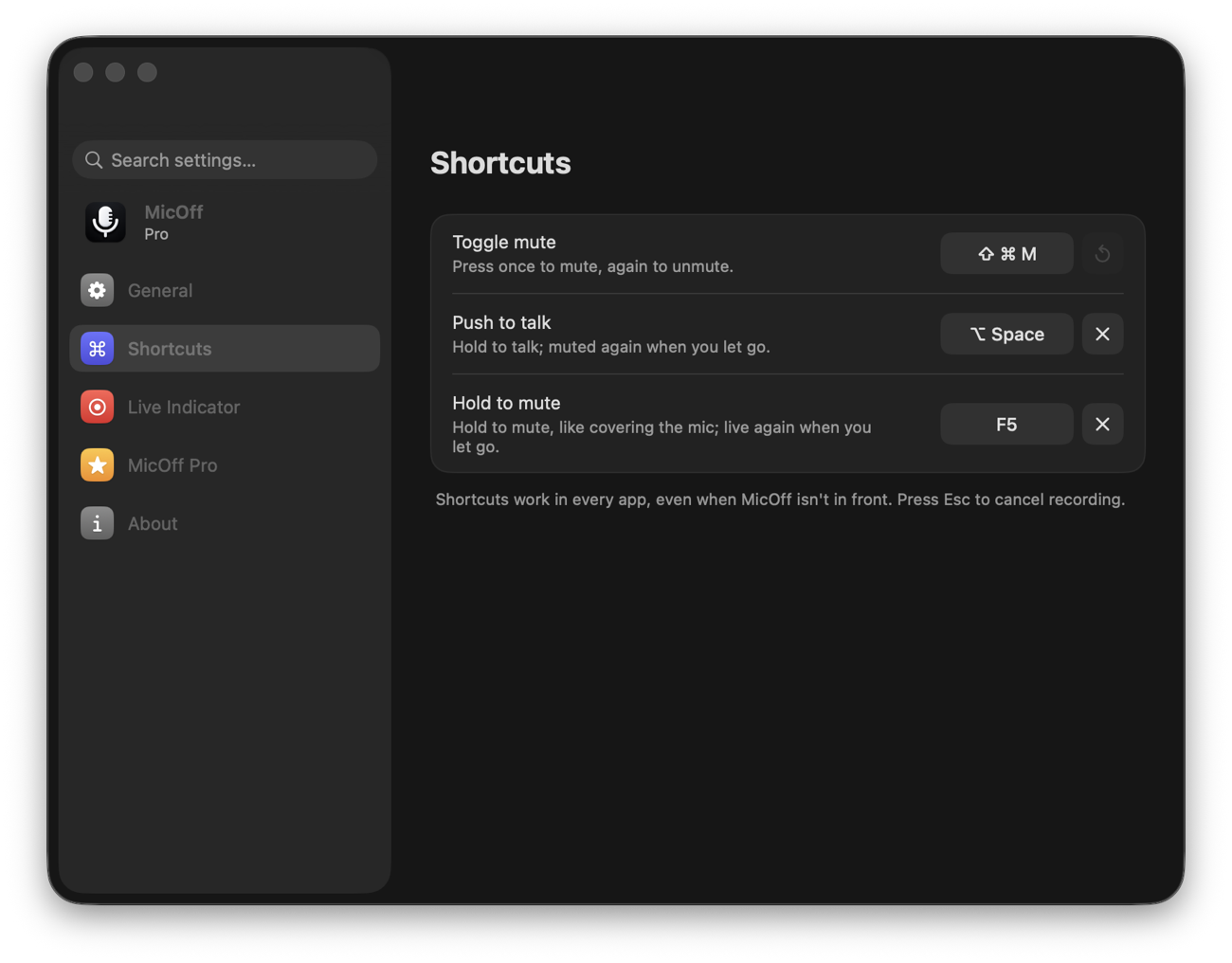
Atalhos
Suas teclas, suas regras.
- Alternar mudo. Aperte uma vez para silenciar e de novo para ativar.
- Aperte para falar. Segure para falar, como num walkie-talkie.
- Segure para silenciar. Segure para cobrir o microfone; solte e você volta.
- Sem permissões extras. Os atalhos funcionam sem acesso de Acessibilidade.
Indicador ao vivo
Seu entalhe, do seu jeito.
- Com o microfone ativo. O ponto só aparece quando importa.
- Sempre. Veja “MUDO” também quando silenciado.
- Desativado. Só o ícone da barra de menus.
- Não dá para silenciar? Alguns microfones USB não têm controle de mudo; o MicOff avisa em vez de fingir.
Preço
Silenciar é grátis. O Pro faz o resto.
O Pro é uma compra única, sem assinatura. Teste todos os recursos Pro grátis por 14 dias antes.
MicOff
- Silencie pela barra de menus com um clique
- Comece cada sessão no mudo
- Avisos para microfones que não podem ser silenciados
- Abre ao iniciar sessão
MicOff Pro
- Atalhos de teclado em todos os apps
- Aperte para falar e segure para silenciar
- O indicador ao vivo no entalhe
- Sons de mudo
- Troque de microfone na barra de menus
Preços em dólares americanos; a App Store mostra o preço do seu país.
Suporte
Perguntas respondidas.
Como o MicOff silencia todos os apps de uma vez?
Ele aciona o mudo do dispositivo de entrada do Mac, o mesmo que o macOS usa. Os apps continuam rodando, mas tudo o que recebem do microfone é silêncio. Microfones sem botão de mudo têm o volume de entrada zerado, e ele volta quando você ativa o microfone.
Funciona com Zoom, Google Meet, Teams, FaceTime e Discord?
Sim. O MicOff não conversa com os apps; ele silencia o microfone por baixo deles, então funciona com qualquer app que use o microfone do Mac. O botão de mudo do próprio app pode continuar como ativo, mas ele não ouve nada.
O MicOff grava ou escuta o que eu falo?
Não. O MicOff nunca abre, grava nem escuta seu microfone, e não pede permissão de microfone. Ele só muda o ajuste de mudo do dispositivo. Não tem contas, análises nem acesso à rede. Veja a política de privacidade.
Ele diz que meu microfone não pode ser silenciado.
Alguns microfones USB e virtuais não oferecem ao macOS nem botão de mudo nem volume de entrada, então nada fora do app consegue silenciá-los. O MicOff avisa em vez de dizer que você está no mudo. Use o mudo do app de chamada ou um microfone com mudo físico.
Não vejo o MicOff na barra de menus.
Quando a barra de menus está cheia, o macOS esconde atrás do entalhe os ícones que não cabem. Abra o MicOff de novo pelos Aplicativos ou pelo Spotlight: a janela dele aparece com os mesmos controles e avisa quando o ícone está oculto. Seu atalho continua funcionando de qualquer forma.
O que acontece quando encerro o MicOff?
O microfone é ativado, para nunca ficar em silêncio sem nada na tela avisando.
Como restauro o MicOff Pro em outro Mac?
Abra os ajustes do MicOff, escolha MicOff Pro e clique em Restaurar. O Pro fica vinculado à sua Conta Apple, e o Compartilhamento Familiar é compatível.
Outra dúvida? Escreva para support@micoff.app. Uma pessoa de verdade lê cada mensagem.